Windows10・11の機能で簡単にスクショ撮ろう【最新版】
最近記事を書く時間がなく、ホームページの更新を怠っていました。いいわけですよね…。
前置きはこのくらいにして、本題の「スクリーンショットを簡単に撮る方法」をWindows 10・11の両方に対応してご紹介します。
所要時間:
基本のスクリーンショットショートカット【Windows 10/11共通】
Windows + Shift + S:Snipping Tool(スニッピングツール/Snip & Sketch)が起動し、画面全体・ウィンドウ・範囲指定・フリーハンドから選んでスクショが可能。撮影後は画面右下の通知から編集・保存もでき、Ctrl + Vで他アプリに貼り付けもOK。(参考)PrintScreen(PrtSc):画面全体をクリップボードにコピー。ペイントやWordにCtrl + Vで貼り付けて保存Windows + PrintScreen:画面全体を自動で「ピクチャ」→「スクリーンショット」フォルダにPNG保存Windows + Alt + PrintScreen:アクティブウィンドウだけをキャプチャして保存(ゲームバー/Xboxバー経由)Windows + G:Xbox Game Barを起動し、ゲームやアプリ画面の静止画・動画キャプチャが可能
ノートパソコンの場合はFnキーを併用(例:Fn + Windows + PrtSc)する必要がある場合があります。迷ったら、まずWindows + Shift + Sを覚えておけば大抵の場面に対応できます。
Windows 11の最新スクショ機能・Snipping Toolの進化
- Snipping Toolが大幅進化:Windows 11ではSnipping ToolとSnip & Sketchが統合され、ダークモードや新デザインに対応。より直感的で使いやすくなりました。(参考)
- PrintScreenキー単独でSnipping Tool起動:最新のWindows 11ではPrintScreenキー単体でもSnipping Toolが起動可能(設定で変更可)
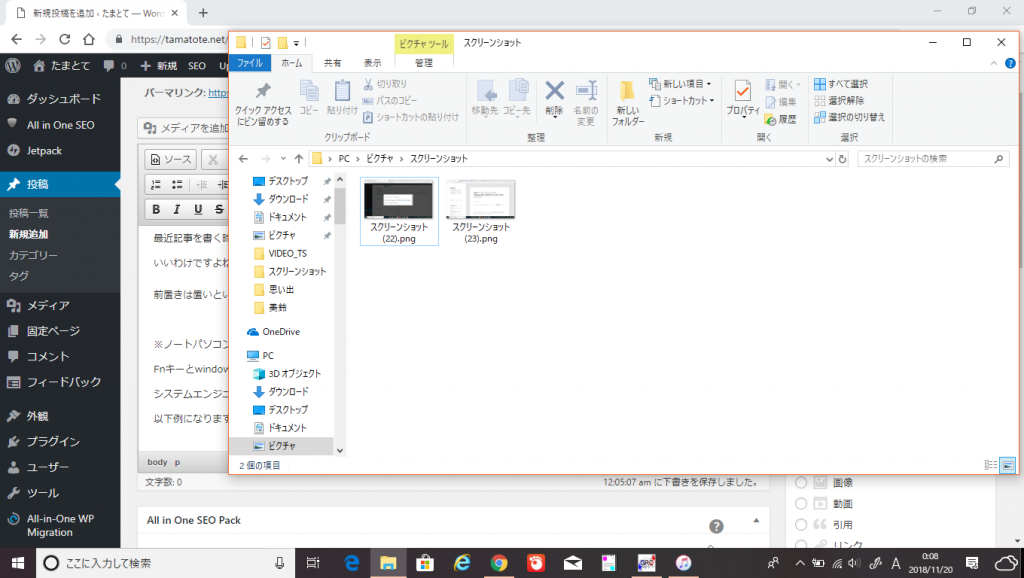
- 自動保存機能:Snipping Toolで撮影した画像は自動的に「ピクチャ」→「スクリーンショット」フォルダに保存されるので、連続キャプチャもラク
- 編集機能の強化:ペン・マーカー・図形・矢印・テキスト・絵文字の追加など、編集機能が大幅アップ。タイマー撮影やウィンドウ単位のキャプチャも可能

迷ったらWindows + Shift + Sです。範囲を選んで撮って、そのまま貼り付けられます。
具体的なスクショ手順のまとめ
- 画面全体を保存したい:
Windows + PrintScreen(自動保存)、またはPrintScreen(ペイント等に貼り付けて保存) - 画面の一部やウィンドウだけを保存したい:
Windows + Shift + S→ 範囲を選択 → 通知から編集・保存 - アクティブウィンドウだけを保存したい:
Alt + PrintScreen(ペイント等に貼り付けて保存) - 動画キャプチャもしたい:
Windows + G(Xbox Game Bar)
スクリーンショット例(画像はWindows 10)
トラブル時の対策・便利な補足
- ショートカットが効かない場合は、設定→アクセシビリティ→キーボードでSnipping Toolのショートカット設定を見直す
- OneDriveが自動保存先になっている場合は「OneDrive→ピクチャ→スクリーンショット」フォルダも確認する
- Surfaceやタブレットはペンのボタンや電源+音量ダウンでもスクショ可
- 無料のサードパーティ製ツール(Lightshot、Greenshot等)も活用可能
私は記事のエビデンス用にスクショを多用します。自動保存先のフォルダだけは先に確認しておくと、探す手間が省けます。
まとめ
- Windows 10/11はWindows + Shift + Sで範囲指定スクショが超便利
- 全画面は
Windows + PrintScreenで自動保存 - 編集や動画キャプチャはSnipping ToolやXbox Game Barも活用
- ノートPCはFnキーの併用に注意
スクリーンショットは業務のエビデンス作成や日常のメモにも大活躍します。ぜひ最新の機能を活用してみてください。
最後まで読んでいただきありがとうございました。
よくある質問
Q. スクショが真っ黒になります。
A. 動画再生中やゲーム、一部のアプリは著作権保護で黒くなることがあります。ウィンドウ単位の撮影に切り替えるか、そのアプリ側の設定を確認してください。
Q. 撮ったスクショはどこに保存されますか?
A. Win+PrintScreenは「ピクチャ>スクリーンショット」フォルダに自動保存されます。PrintScreen単体やWin+Shift+Sはクリップボードに入るので、ペイントなどに貼り付けて保存してください。
Q. 範囲を指定して撮りたいです。
A. Win+Shift+Sで画面の一部だけを切り取れます。Snipping Toolが起動して、矩形・ウィンドウ・全画面を選べます。
あわせて読みたい
システムエンジニア必須Excel術|XLOOKUPで効率アップ!VLOOKUPとの違いも解説
テストデータらくらく作成|Excel・サクラエディタ・A5:SQL Mk-2活用術
在宅勤務でだらけてしまう【SEが実践した4つの対策】集中力を保つ方法